 git-qa
AI が操作し、人が見て、
1 打鍵で判定を置く。
git-qa は、人が判定する QA ランナー(human-in-the-loop QA)です。 検証シート(TSV)に沿って AI が Android 端末・ウェブページ・デスクトップアプリ・iPhone を操作し、人はライブ映像を見ながら D か F を押すだけ。 誰が見て保証したかが、その時の画面と一緒に証跡に残ります。
無料・MIT ライセンス。Node.js 22 以上が要ります。相手の画面も証跡も PC の中に残り、外へは送りません。
合格は AI が出しません。人が押したときにだけ付きます。
AI に検証を丸投げして「全部通りました」と言わせる道具ではありません。丸投げして事故が起きたとき責任を持つのは人で、「AI がやりました」は通らないからです。 git-qa がやるのは、人が責任を持つ前提のまま、その責任を果たすコストを下げること。AI は代わりに判断せず、見るための準備をして、見る場所を絞ります。
-
合格と「AI が通した」を混ぜない
VERIFIEDは人が見て置いた。AUTO_PASSは AI が通した・誰も見ていない。素の PASS に潰しません。 - 主媒体はライブビュー録画を後から見返すのではなく、AI が操作しているのをその場で見ます。遅延がそのまま体験の質です。
-
人が見るのは 3 つだけAI が判断できないと言った所、前回と差分が出た所、落ちた所。残りは
AUTO_PASSのまま置きます。 - 検証シートは表計算で書ける TSV手順と期待結果を 1 行に 1 ケース。git-qa はシートを書き戻しません。
-
証跡はフォルダに積まれ、git で管理できる
run.jsonと 1 件ごとの画面・動画。その機械の事情(パスや個人名)は書き込まないので、誰の機械でも同じ形になります。 - 手元で完結相手の画面も証跡も PC の中。外のサービスへは送りません。
AI が流し、人が見て、記録が残る
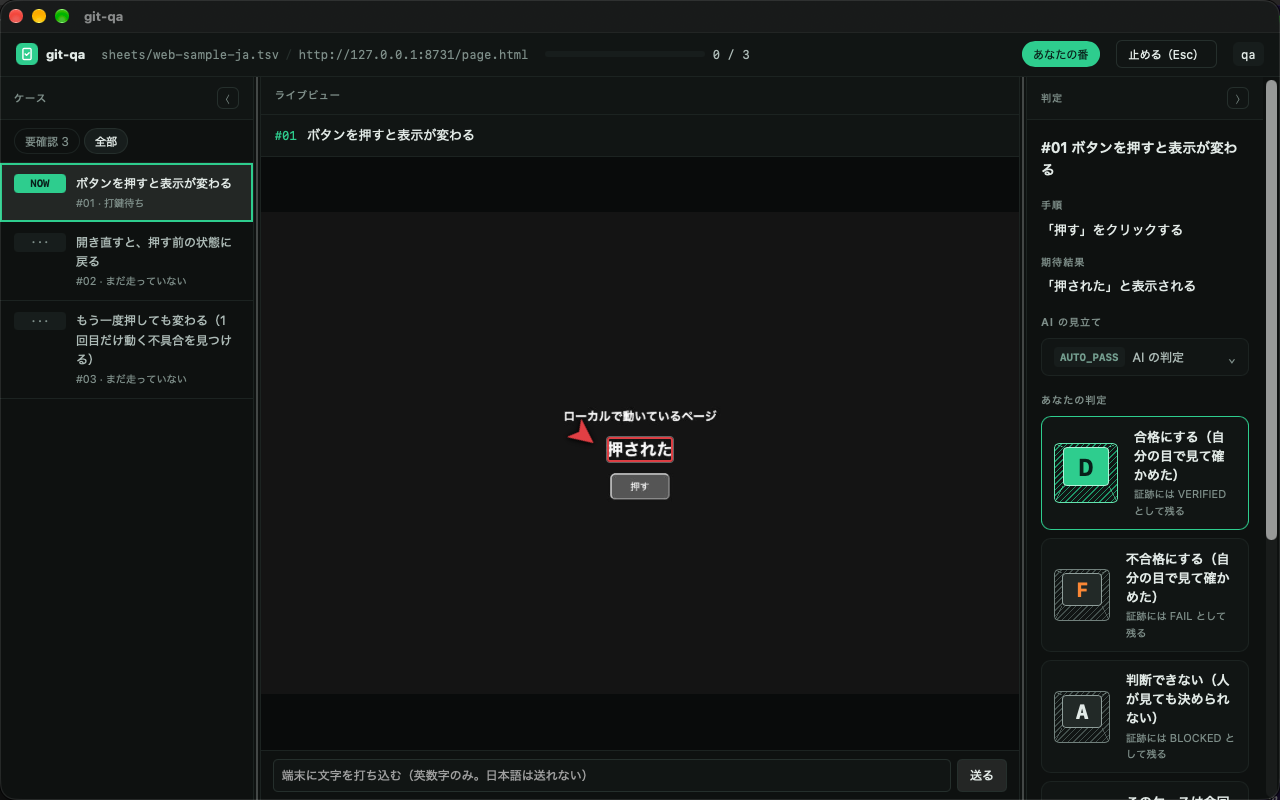
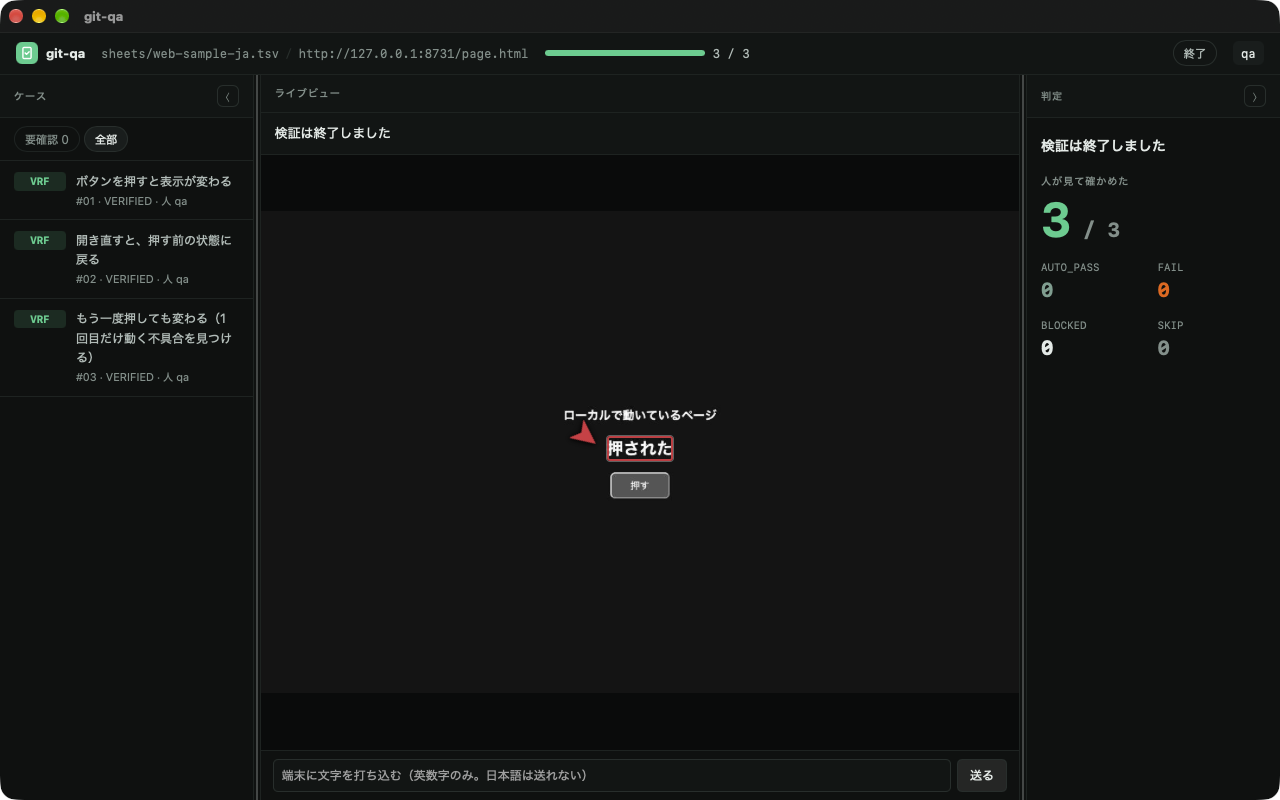
リポに入っている見本そのままです。3 行の検証シートを、手元で出したウェブページに当てました。1 行目は「『押す』をクリックする → 『押された』と表示される」。
1. AI が手順を流す
Chrome でページを開き、ボタンを押し、画面を読んで、期待した文字を見つけた所に赤い印を付けます。AI 自身の結果は AUTO_PASS(通した。まだ誰も見ていない)。右の欄は人を待ちます。
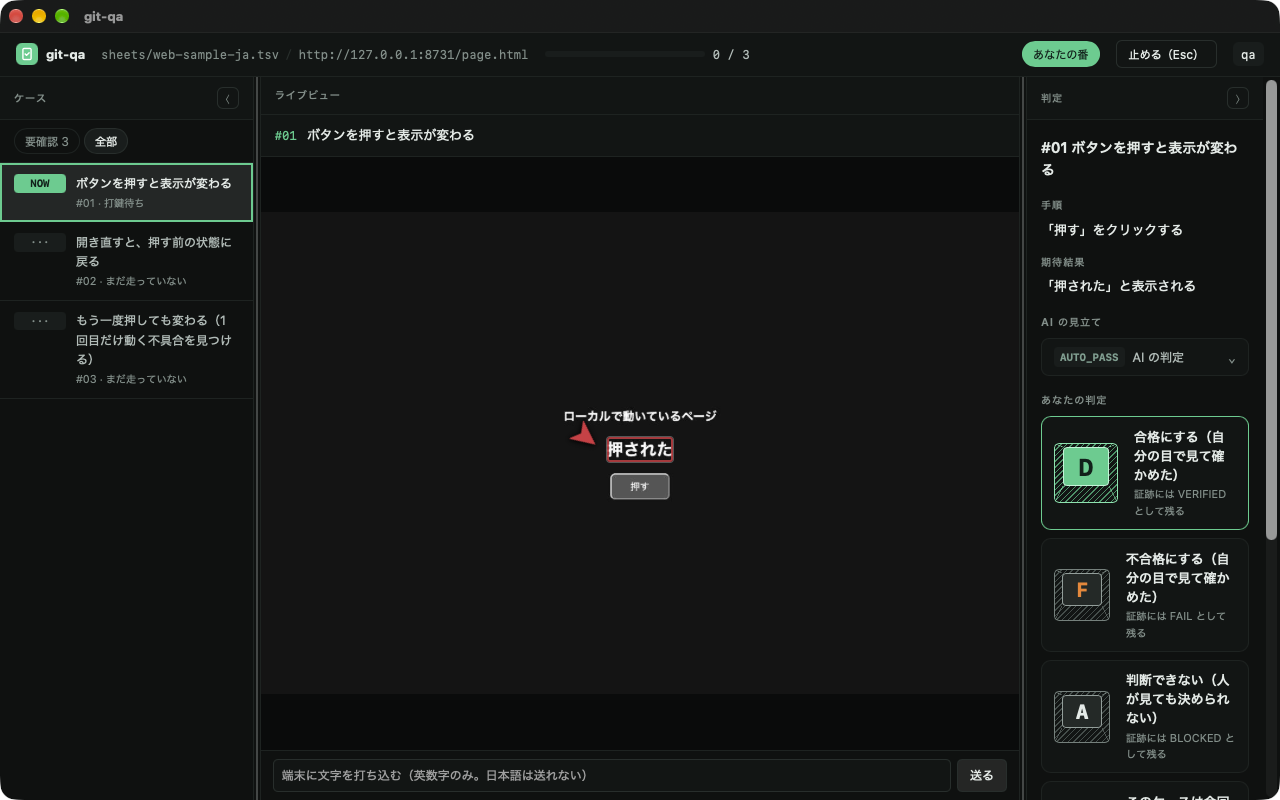
2. 人が見て、キーを 1 つ押す
D は「見た。合格」。ケースは VERIFIED になって横にハンドルが付き、AI は次のケースを勝手に始めます。人はページに触りません。
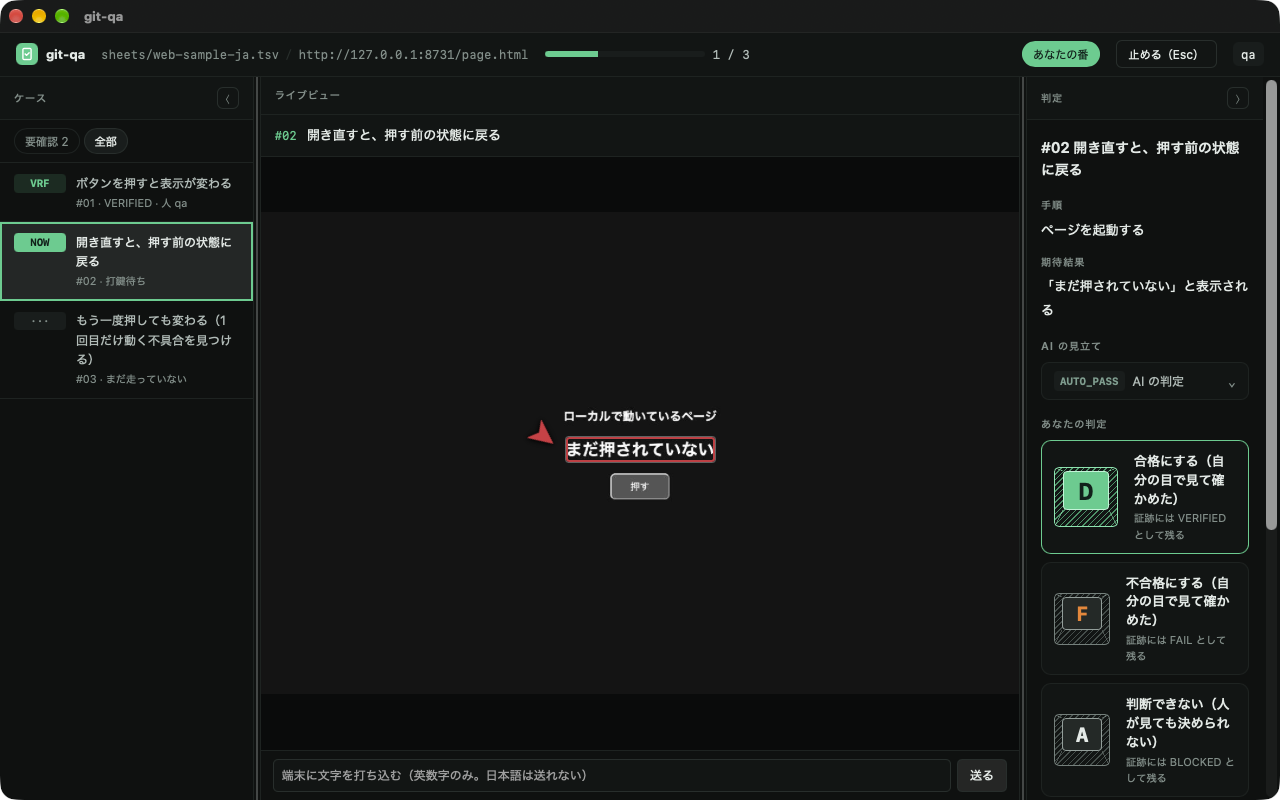
3. 記録が残る
最後のケースを置くと、人が見て確かめた数が出ます。runs/ の
run.json には、ケースごとに AI
の結果・人の判定・ハンドル・時刻と、そのときの画面が、判定したときのまま残ります。
AI が流し、人の番になったら止まる
ライブビューを見ながら、1 打鍵で判定
AI がシートの手順(押す・開き直す・もう一度押す)を流し、期待結果の文字を画面に見つけると赤い印で指して止まります。 人は D で合格、F で不合格。押すとケースに VERIFIED と、押した人のハンドルが付いて、次のケースへ進みます。
-
A 判断できない(
BLOCKED)、S 今回は見ない(SKIP) - 押さずに スペース で送ると AUTO_PASS のまま残ります。合格へは繰り上げません
見る相手は 4 種類
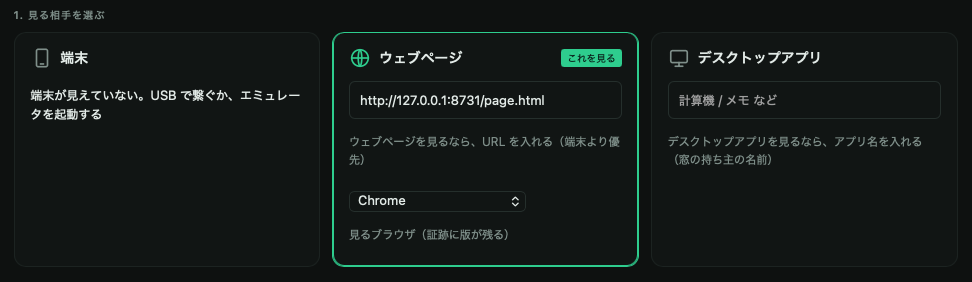
USB で繋いだ Android 端末・エミュレータ(adb)、ウェブページ(Chrome 系・Firefox・Safari を同じ幅で)、デスクトップアプリ(macOS・Windows)、iPhone / iPad(USB で映す)。
ウェブは入っているブラウザを選べ、証跡に版が残ります。macOS のデスクトップアプリは前面に出さずに押せ、文字はアクセシビリティと OCR の 2 段で読みます。
何が残るか
1 件終わるたびに run.json を書きます。判定・手順・誰がいつ置いたか。1
件ごとの画面と、録画を選んでいれば動画。ウェブなら判定した時点の URL
も残ります(クエリの値は伏せます)。
シートの場所はワークスペースからの相対で残るので、誰の機械でも同じ形になり、フォルダごと git に入れられます。判定を置き終わると「証跡の場所を開く」で、その場所がファイル管理ソフトで開きます。
runs/<日時>/
  run.json        … 判定・手順・誰がいつ置いたか
  case-001/
    screen.webp   … 判定を置く時点の画面
    screen.webm   … AI が操作している間の動画(録画を選んだとき)
止めて、次の日に続きから
途中で止めた実行は最初の画面に並び、選ぶとその実行に足します。昨日置いた判定を置き直しません。
走らせていないケースは証跡に書きません。「止めたので保留」と書くと、走らせた末に保留になったケースと見分けが付かなくなるからです。シートが書き換わっていれば続きからは走らせません。
$ pnpm check:run runs/<日時>/run.json
証跡: 20260911-190000
シート: サンプル 検証シート(docs/test-specs/001.tsv)
人が見て置いた判定: 4 件 / 全 5 件
検証対象は、走っている間ずっと同じ
鑑賞モードと、無人の実行
押さなくても進むモードです。人は見ているだけで AI
が最後まで走り、押さなかったケースは
AUTO_PASS のまま残ります。押せばその判定になります。
夜のうちに画面なしで流しておく(--no-ui)こともできます。朝、落ちた所だけを人が見ます。合格を出すのは、それでも人です。
-
D
合格にする自分の目で見て確かめた。VERIFIED として残る
-
F
不合格にする自分の目で見て確かめた。FAIL として残る
-
A
判断できない人が見ても決められない。BLOCKED として残る
-
S
このケースは今回見ないSKIP として残る
-
␣
判定を置かずに次へAI の判定のまま(AUTO_PASS)残る
-
Esc
止める走らせていないケースは証跡に書かない
AI エージェントから、MCP で
Claude Code
などのエージェントが、画面を撮る・文字を読む・押せる名前を並べる・押す・打つを、Android・ウェブ・デスクトップ・iPhone
に対してできます。公式の MCP
一覧にも載っています。判定を置く道具はありません。AI が
VERIFIED を置けるようにした瞬間、この道具の芯が壊れるからです。
外の道具から、シートとケースを指して起動することもできます(git-qa://run?sheet=…&case=…)。検証の漏れを並べる側の道具のアイコンから、そのケースだけを始められます。
$ pnpm mcp                                              # Android(既定)
$ GIT_QA_MCP_TARGET=web GIT_QA_MCP_URL=http://localhost:3000/ pnpm mcp
$ GIT_QA_MCP_TARGET=desktop GIT_QA_MCP_APP=メモ pnpm mcp

道具: element_list / element_tap / device_screen_text / device_screenshot …
判定を置く道具はありません。合否は人だけ。git-qa の使いどころ
どれも同梱の見本のシートと、ローカルで動く見本のページで再現しています。実在の案件のデータは使っていません。
4 つの手順で、手元のシートを流す
よくある質問
git-qa は何をする道具ですか?
検証シート(TSV)に沿って AI が Android 端末・ウェブページ・デスクトップアプリ・iPhone を操作し、人はライブ映像を見ながら 1 ケースずつキーを押して判定を置く道具です。誰がいつ見て判定したかが、その時の画面と一緒に証跡(run.json)に残ります。
AI が合格を出しますか?
出しません。AI が置けるのは AUTO_PASS(AI が通した・誰も見ていない)までです。VERIFIED(人が見て保証した)は、人がキーを押したときにだけ付き、その人のハンドルが証跡に残ります。
動かすのに何が要りますか?
Node.js 22 以上が入った macOS(Apple シリコン・Intel)か Windows(x64・ARM64)です。Android 端末を見るなら adb、ウェブを見るなら Chrome / Edge / Firefox / Safari のどれか。ffmpeg と cwebp は任意で、無くても止まりません。インストーラーは無料、ソースは MIT ライセンスです。
検証の中身は外へ送られますか?
送りません。相手の画面も証跡も、その PC の中に残ります。証跡にはその機械の事情(絶対パスや個人名)を書き込まないので、フォルダごと git で管理できます。
Windows では何ができますか?
ウェブページ・Android 端末・デスクトップアプリを見られます。デスクトップアプリは UI Automation で読んで押します。録画は ffmpeg が入っているときだけで、iPhone は Windows からは未確認です。Windows のインストーラーは署名していません。
AI エージェントから使えますか?
使えます。MCP で、Claude Code などのエージェントが画面を撮る・文字を読む・押せる名前を並べる・押すを、Android・ウェブ・デスクトップ・iPhone に対してできます。夜のうちに無人で流しておき(--no-ui)、朝は落ちた所だけ人が見る使い方ができます。