画面を見る
入れる前に、何ができるアプリなのかをご覧ください。
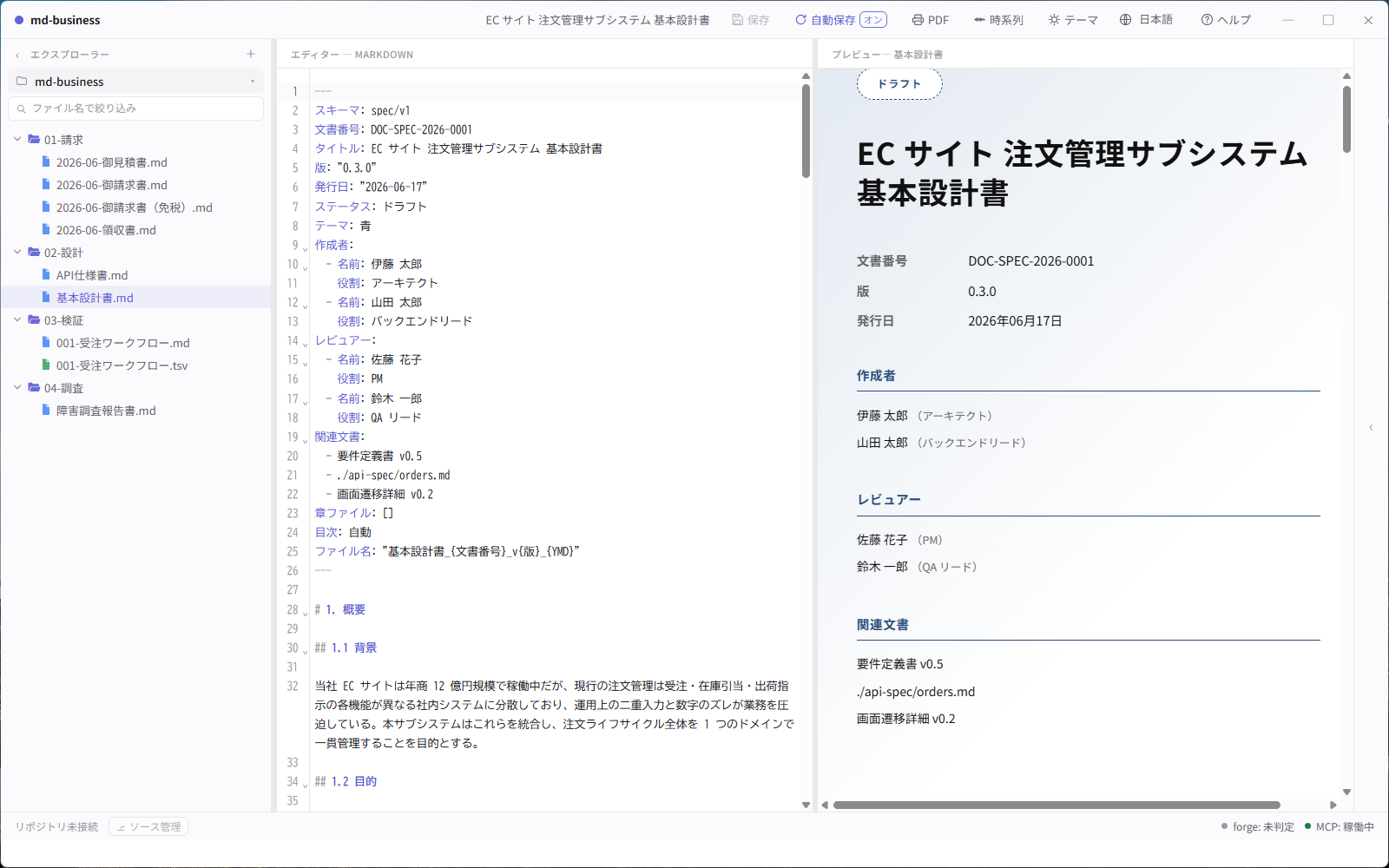
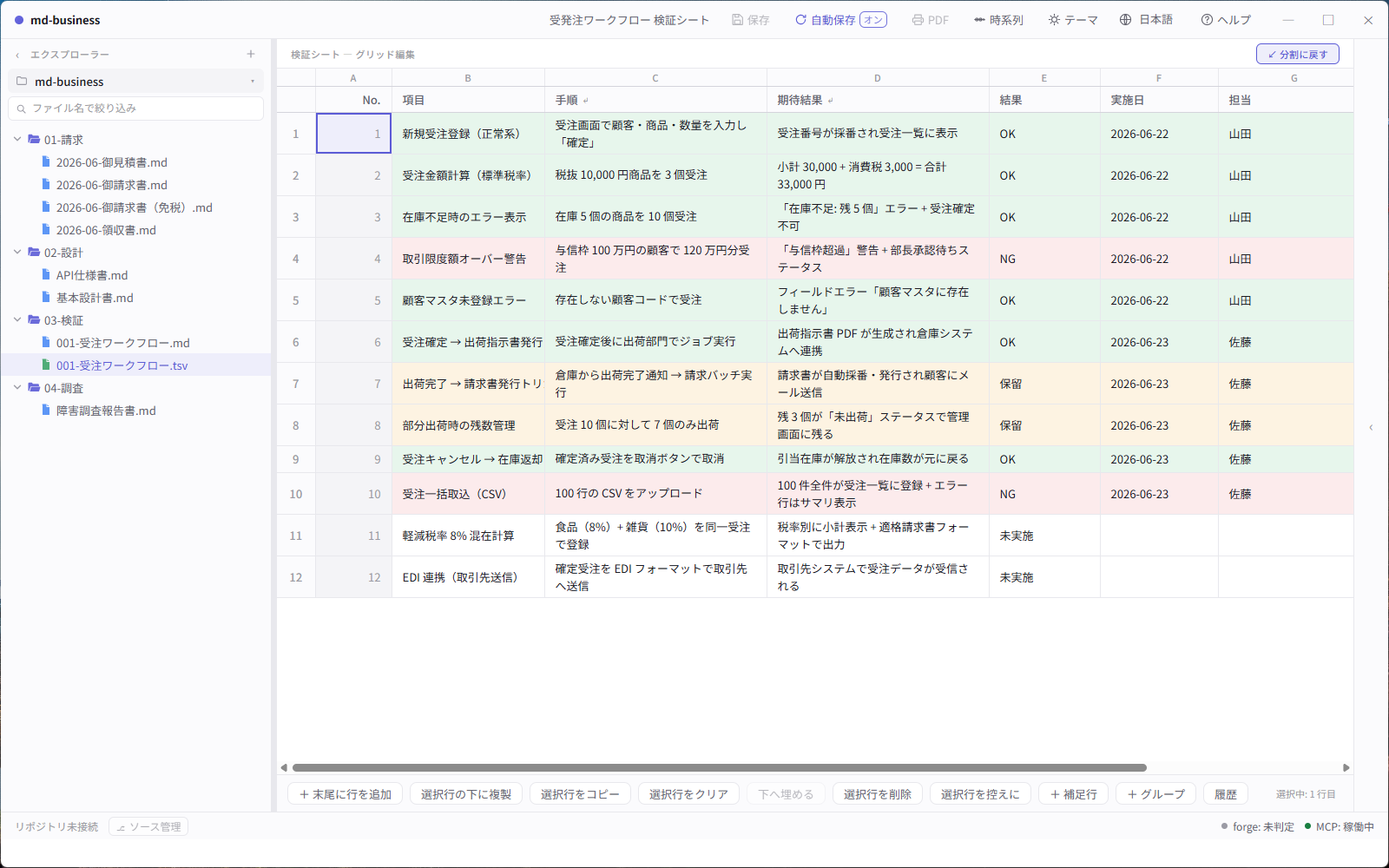
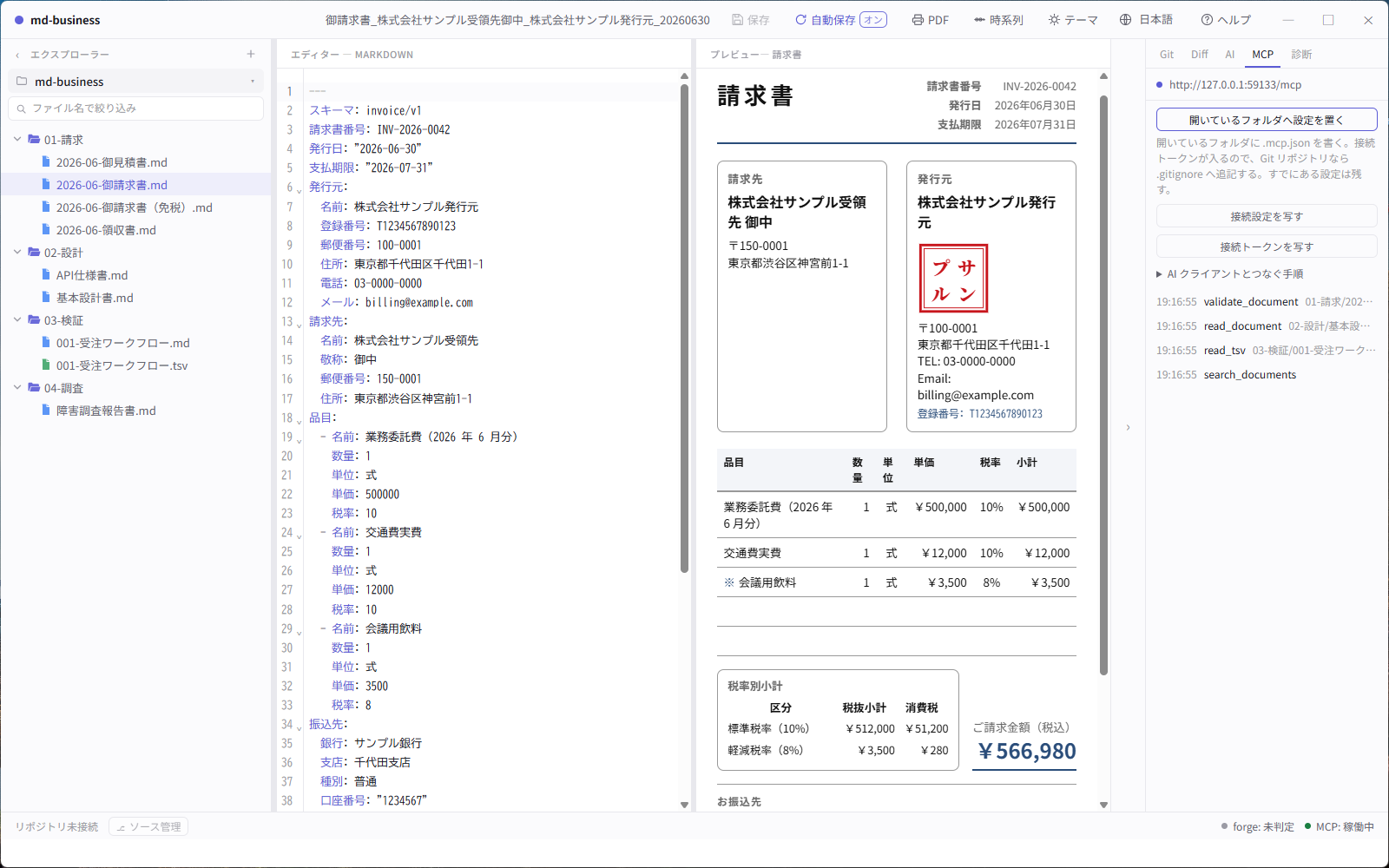
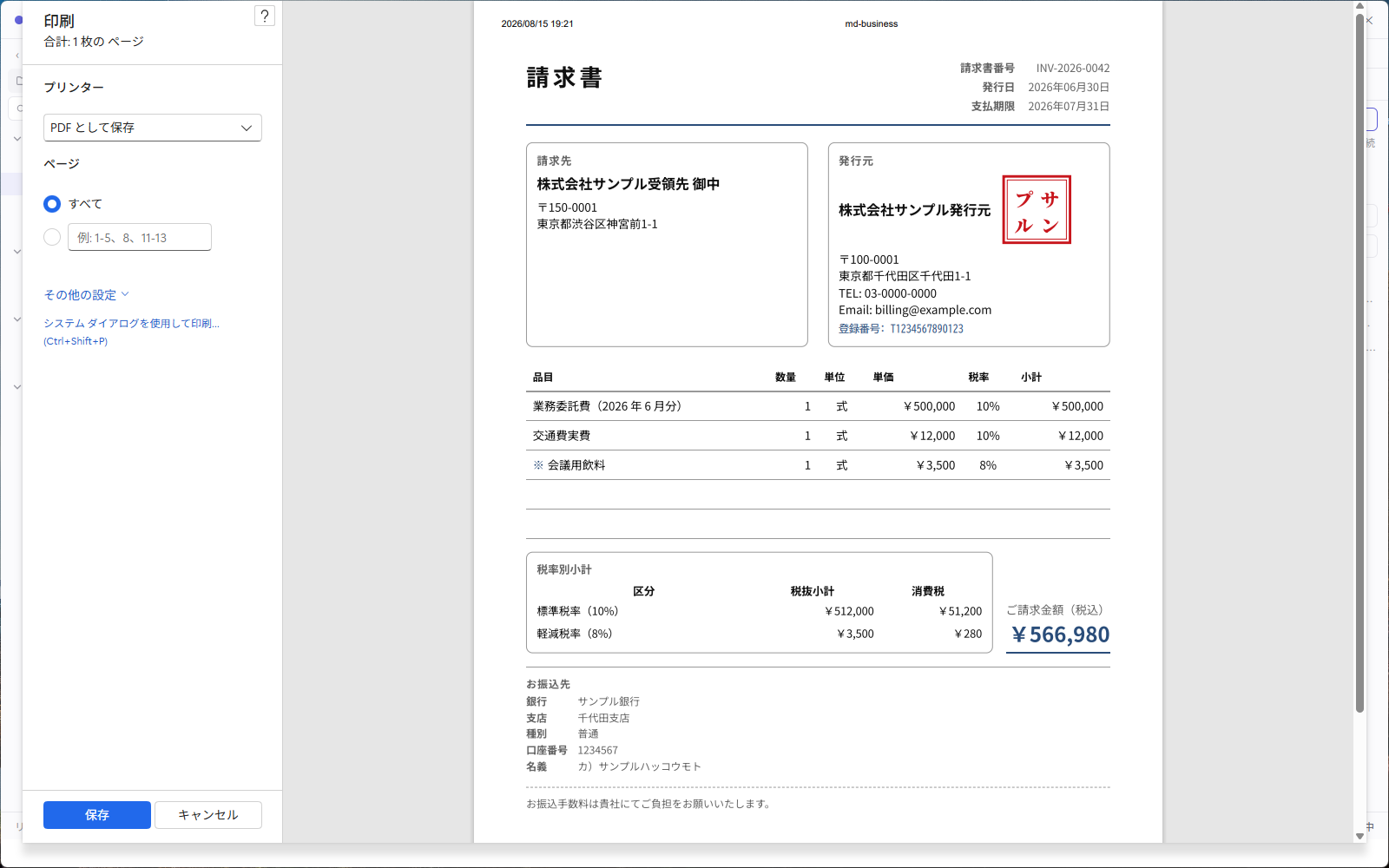
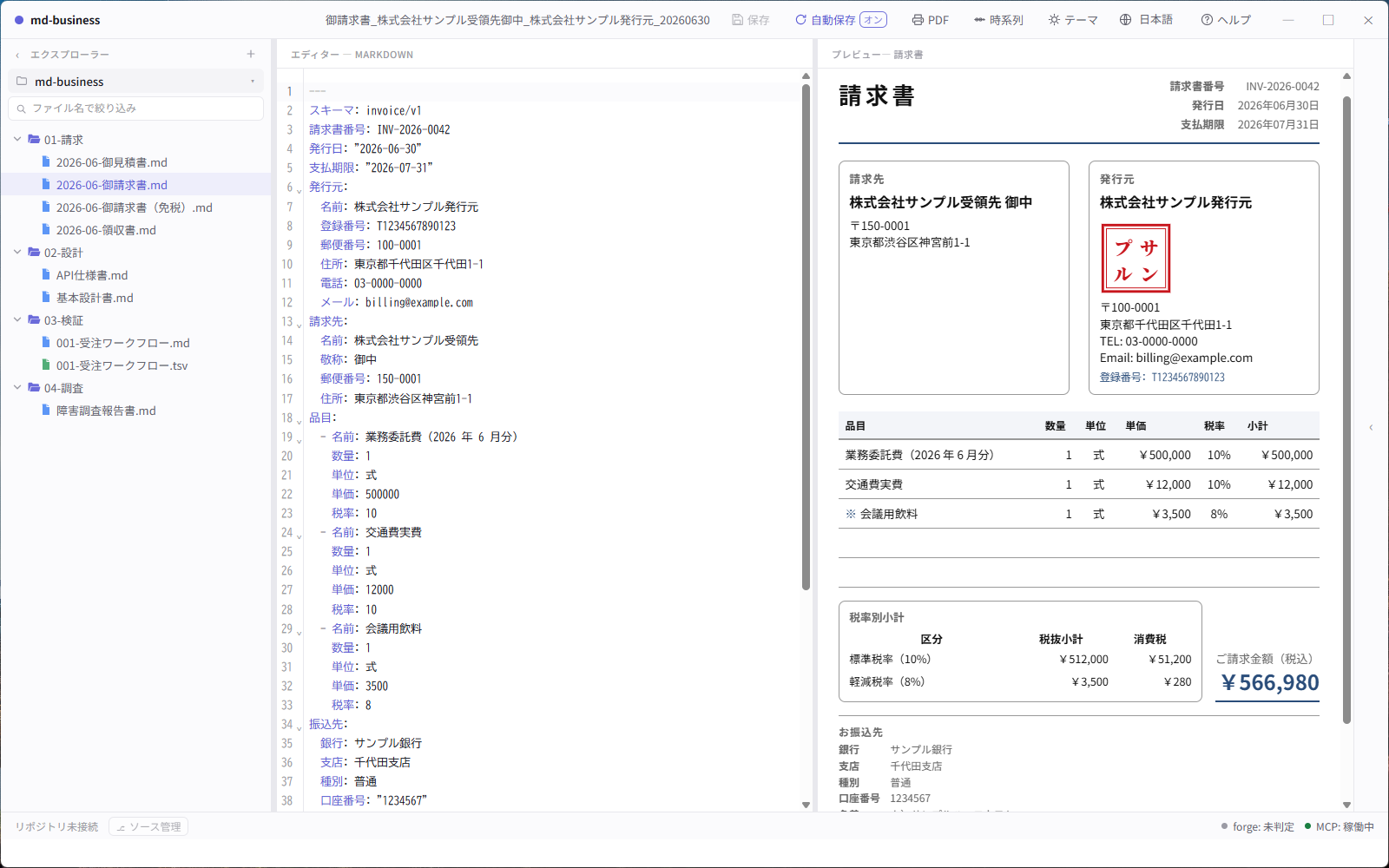
図も表も、本文に書けます
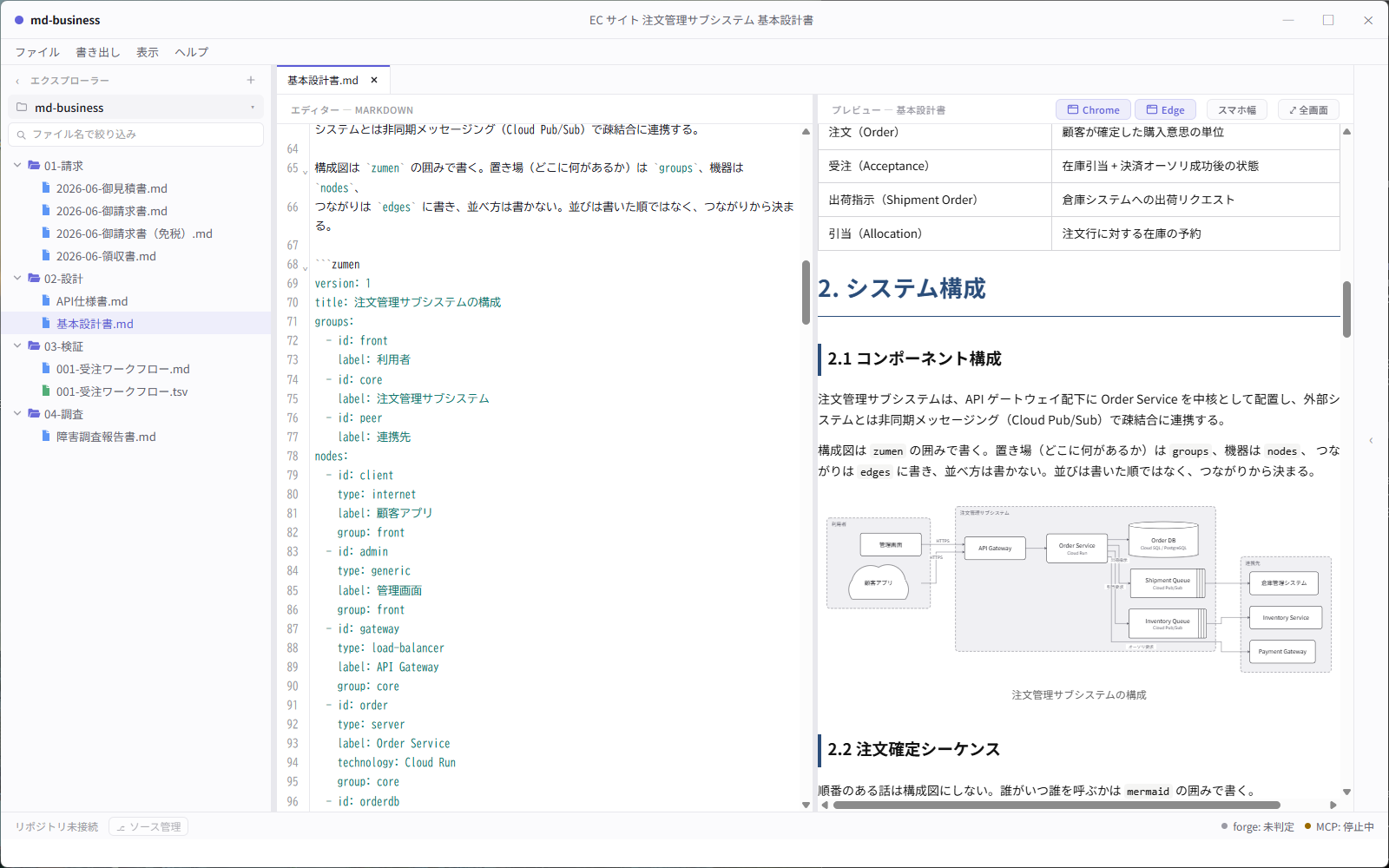
基本設計書や API 仕様書は、文章だけでは伝わりません。表と図が要ります。 表は Markdown がもともと書けますが、図は作図ツールを別に開いて、出来た画像を貼る手順になりがちです。 貼った画像は中身が読めないので、Git は差分を取れませんし、直すたびに元ファイルを探すことになります。
そこで構成図は zumen に任せています。本文に
zumen の囲みを書き、何があって何と繋がるかを書くだけで図になります。箱の位置は書きません。
図はテキストのままなので、AI アシスタントがそのまま直せますし、Git が 1 行単位で差分を取れます。
PDF にもそのまま乗ります。
zumen も MIT の OSS で、md-business と互いに合わせながら開発しています。 図のために別のツールを用意したり、貼るために書き出したりする手順は要りません。
インストール手順
Windows
.msi(推奨)または .exe セットアップをダウンロードして実行します。
インストーラは機械の形ごとに 2 種類あります。ふつうの PC(Intel / AMD)は名前に x64、
Snapdragon などの ARM の PC は arm64 が入っているものを選んでください。
形は「設定 → システム → バージョン情報」の「システムの種類」で確かめられます。
現在コード署名は未対応のため、初回実行時に SmartScreen の「WindowsによってPCが保護されました」
が表示されることがあります。その場合は「詳細情報」→「実行」で続行してください。
入り先は種類で違います。.msi は全ユーザー向けに C:\Program Files\md-business\、
.exe はログイン中のユーザー向けに %LOCALAPPDATA%\md-business\ へ入ります。
macOS
.dmg を開き、アプリを Applications フォルダへドラッグします。Intel / Apple Silicon 両対応です。
未公証のため、初回のみ Finder でアプリを右クリック →「開く」で Gatekeeper の確認を回避してください
(2 回目以降は通常どおりダブルクリックで起動します)。
使い方
インストール後の操作方法は操作マニュアルをご覧ください。フォルダを開いて編集し、請求書・ 検証シートを作成して PDF 出力するまでの手順を通しで説明しています。
AI アシスタントとつなぐ
アプリは起動と同時に、この PC の中だけで動く MCP サーバーを内蔵で立ち上げます。 Claude Desktop / Claude Code / Cursor / Cline などをつなぐと、いま開いているフォルダの業務文書を アシスタントが読み取り・検証・検索・作成・更新できるようになります。 検証シートは行ごとの編集に対応しているので、「3 行目の結果を OK にして実施日を入れて」と 頼めばその行だけが書き換わります。アシスタントが書き込むと、アプリの一覧とプレビューも操作なしで追いつきます。
つなぎ方は、サイドパネルの MCP タブで「接続設定を写す」を押し、
AI クライアントの設定へ貼るだけです。接続先は次に起動しても変わらないので、一度貼れば貼り直しは要りません。
アシスタントが触れる範囲はアプリで開いているフォルダの中だけです。サーバーはこの PC
(
127.0.0.1)からの接続だけを受け付け、トークンが一致しない要求は拒否するため、外部からは届きません。
実行された操作は MCP タブに履歴として残ります。
詳しい手順は操作マニュアルの「AI アシスタントとつなぐ(MCP)」をご覧ください。
自動アップデート
一度インストールすれば、以降の新しいバージョンはアプリ内で更新できます。起動時に自動確認するほか、 ヘルプ →「更新を確認」から手動でも確認できます。更新は署名付き成果物を検証してから適用されます。
すべてのダウンロード
リリース成果物を読み込んでいます…
| ファイル | 用途 | サイズ |
|---|
版を指定して配りたいときは、このページの URL に ?v=0.9.0 のように付けてください
(例: .../download/?v=0.9.0)。指定が無いときは最新版を表示します。